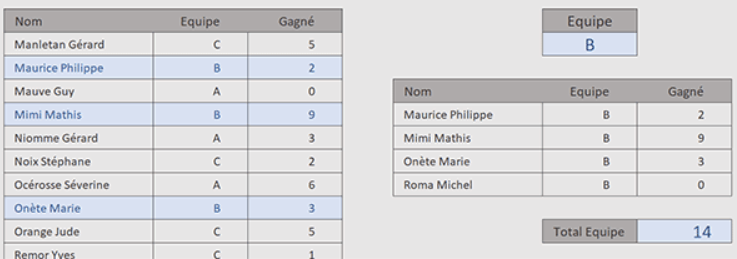
Quelques précieuses fonctions matricielles ont émergé avec la sortie d'Office 365. C'est le cas de la fonction Excel Filtre que nous proposons de présenter ici. Puis, nous poursuivrons la série avec des mises en pratiques précises pour démontrer sa puissance.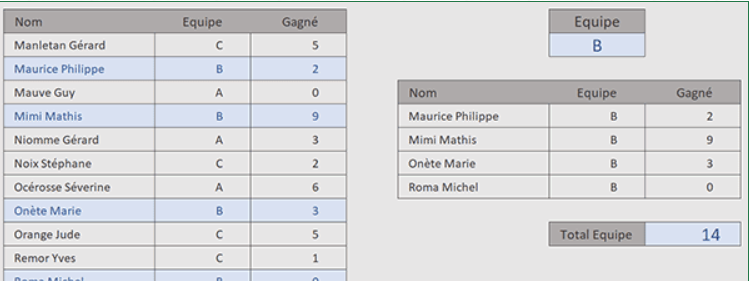
Nous trouvons bien le tableau des équipes sur la gauche de la feuille. Une liste déroulante permet effectivement de désigner l'une d'entre elles, en cellule G4. Une mise en forme conditionnelle réalise déjà le lien pour repérer en couleur, les membres de l'équipe dans le tableau. Sous la liste déroulante, une petite zone d'extraction est prévue pour exploiter la fonction Excel Filtre afin d'importer les lignes, seulement de l'équipe choisie par l'utilisateur.
Extraire les lignes filtrées
La fonction Filtre peut accepter trois arguments :
= Filtre(Tableau; Critère; [Si_Vide])
Le premier est la plage de cellules représentant le tableau à filtrer. Le deuxième est le critère du filtre à construire pour définir les lignes correspondantes à extraire. Le troisième est facultatif. Il permet d'indiquer comment la fonction doit réagir lorsque le filtre exercé ne conduit à aucun résultat.
- Sélectionner le premier nom à extraire en cliquant sur la cellule F7,
- Taper le symbole égal (=) pour initier la syntaxe de la formule,
- Inscrire le nom de la fonction suivi d'une parenthèse, soit : Filtre(,
- Désigner le tableau à filtrer en sélectionnant la plage de cellules B4:D15,
- Puis, taper un point-virgule (;) pour passer dans l'argument du critère,
L'extraction doit être produite en fonction de l'équipe choisie par l'utilisateur en cellule G4. Comme la fonction Filtre est une fonction matricielle, ce critère d'égalité doit être vérifié sur la totalité de la matrice des équipes en colonne C.
- Désigner la colonne des équipes en sélectionnant la plage de cellules C4:C15,
- Taper le symbole égal (=) pour annoncer le critère à honorer,
- Puis, désigner l'équipe choisie par l'utilisateur en cliquant sur la cellule G4,
- Taper un point-virgule (;) pour passer dans le dernier argument de la fonction Filtre,
- Inscrire le texte suivant entre guillemets : "Aucun résultat" ,
- Fermer la parenthèse de la fonction Filtre,
- Enfin, valider la formule par la touche Entrée du clavier,
Bien que nous n'ayons sélectionné que la cellule de départ pour l'extraction, comme la fonction Filtre est une fonction naturellement matricielle, elle répand automatiquement ses résultats en largeur comme en hauteur.